Adsense Link 728 X 15;
Tampilkan postingan dengan label Tutoriales. Tampilkan semua postingan

RecoverX, instala facilmente el recovery en terminales Xperia

Posted by team Sabtu, 04 Agustus 2012 0 komentar


RecoverX es una herramienta gratuita creada por un cocinero de xdadevelopers, la cual nos facilitará la tarea de instalar el recovery modificado en un montón de terminales compatibles de la familia Xperia de Sony Ericsson.

Su creador, LEDelete, ha querido compartir de manera totalmente gratuita, todo su esfuerzo y horas de trabajo, desinteresadamemte, para que todos nos podamos beneficiar de las virtudes de su programa, así que si eres un poseedor de un terminal Xperia, esta será una herramienta indispensable para instalar el recovery modificado y así poder flashear desde él roms cocinadas.

Esta herramienta esta disponible para Windows, esta creada en C++ y es totalmente compatible con los siguientes terminales Xperia aún teniendo el Bootloader bloqueado:

  • Xperia Active
  • Xperia Live con Walkman
  • Xperia Mini
  • Xperia Mini Pro
  • Xperia Arc
  • Xperia Arc S
  • Xperia Neo
  • Xperia Neo V
  • Xperia Play
  • Xperia Pro
  • Xperia Ray
  • Xperia X8
  • Xperia X10 Mini
  • Xperia X10 Mini Pro
  • Xperia S (beta)
  • Xperia U (beta) (Bootloader desbloqueado)
  • Xperia P (beta) (Bootloader desbloqueado)
  • Xperia Sola (beta) (Bootloader desbloqueado)
  • Xperia X10 (nuevo)

Aunque tu terminal no figure en la lista, no desesperes, ya que probablemente en próximas actualizaciones sean incorporados nuevos modelos, y quien sabe si uno de ellos podría ser el tuyo.

recoverx instala facilmente el recovery en terminales xperia 2 RecoverX, instala facilmente el recovery en terminales Xperia

Requisitos a cumplir

Los requisitos a cumplir son más bien pocos, el primero de ellos y más importante es que estés rodando una rom stock y tengas permisos de superusuario y el busybox instalado y actualizado.

La segunda condición a cumplir, es que tengas la depuración usb activada desde el menú de ajustes del dispositivo.

Versiones de Android sobre las que funciona RecoverX

Esta herramienta, funciona perfectamente en Gingerbread o ICS, aunque en terminales más antiguos cómo pueden ser el X8, X10 Mini y X10 Mini pro, es válida bajo Android 2.1 o Eclair.

Funcionamiento de RecoverX

recoverx instala facilmente el recovery en terminales xperia RecoverX, instala facilmente el recovery en terminales Xperia

El funcionamiento es tan sencillo como ejecutarlo con permisos de administrador, seleccionar el modelo de dispositivo, el tipo de recovery a instalar y clicar en el botón Next.

recoverx instala facilmente el recovery en terminales xperia 1 RecoverX, instala facilmente el recovery en terminales Xperia

Fuente – xdadevelopers

Descarga - RecoverX

Rootea tu terminal con Z4root

Posted by team Kamis, 02 Agustus 2012 0 komentar


Esta es una de las formas más fáciles y sencillas de conseguir permisos root en tu terminal Android. Z4root, es una aplicación que en un principio podíamos encontrar en el Market, y digo en el Market porque ya fue retirada hace algún tiempo, osea que ya llamándose Play Store no es imposible de encontrar esta aplicación gratuita.

Este aporte es gracias al mejor foro de desarrollo e investigación que existe hoy en día, desde xdadevelopers os traigo la descarga directa de esta sensacional aplicación compatible con un buen número de terminales Android.

rootea tu terminal con z4root 1 2 Rootea tu terminal con Z4root

Con Z4root, rootearemos un montón de terminales Android sin necesidad de introducir códigos complicados ni utilizar programas complicados desde nuestro PC.

Tan solo deberemos de descargarnos la aplicación desde el enlace que os he dejado más arriba, copiarla en la memoria interna o externa de almacenamiento de nuestro teléfono tal y como la descargamos, es un formato o extensión apk, y acceder a ella desde cualquier explorador de archivos.

Si nuestro terminal Android no tuviese un explorador de archivos nativo, podríamos descargarnos desde el Play Store cualquiera de los muchos programas gratuitos que existen de este tipo .

Antes de instalar la aplicación, debemos asegurarnos que desde el menú de ajustes, aplicaciones, tenemos activada la opción de orígenes desconocidos, despues entraremos en la opción de desarrollo ubicada en la misma opción de aplicaciones, y activaremos la depuración usb.

Una vez hecho todo esto tan solo deberemos instalar la aplicación, ejecutarla y seguir los pasos que se nos indica, tan solo será apretar el botón que dice Root.

rootea tu terminal con z4root 1 Rootea tu terminal con Z4root

En apenas un minuto tendrás tu terminal rooteado y serás poseedor de todos los permisos necesarios para hacer y deshacer a tu antojo.

Terminales compatibles con Z4root Root permanente

  • Samsung Galaxy S (Todas sus variantes)
  • Backflip
  • Sony X10
  • Xperia Mini
  • Droid 2
  • Galaxy Tab
  • Galaxy I5700
  • Galaxy 3 I5800
  • Droid X
  • Samsung Acclaim
  • Cricket Huawei Ascend
  • Motorola Cliq
  • Huawei 8120
  • Hero
  • G1
  • Optimus T
  • Droid 1
  • Garmin Asus A50
  • Motorola Defy
  • LG Ally
  • Motorola Flipside
  • Motorola Milestone 2
  • Dell streak
  • X10 Mini Pro
  • Smartq v7 android 2.1

Terminales incompatibles con la opción de Root permanente

  • Desire (requiere nand unlock)
  • Desire HD (requiere nand unlock)
  • Magic (unknown)
  • Evo (requiere nand unlock)
  • G2 (requires nand unlock)
  • Archos 70 (unknown)
  • myTouch 3G (unknown)
  • Wildfire
  • Droid Incredible
Si tu terminal no está en la lista puedes probar sin problemas si la aplicación Z4root sirve para tu terminal, si fuese así después podrías comentárnoslo para ir ampliando la lista de dispositivos compatibles.

Descarga – Z4root

Siete pasos para salvar tu móvil si se ha mojado

Posted by team Selasa, 31 Juli 2012 1 komentar

Estas haciendo la comida, vas a aclararte las manos, te empiezan a llamar, tratas de coger el móvil con las manos mojadas, resbala, y va a caer justo debajo del flujo del agua. Estás cepillándote los dientes mientras empiezan a enviarte mensajes por WhatsApp, intentas sacar el móvil para contestar solo, con la mano izquierda, la única libre, pero la letra P está tan lejos que en un intento por llegar se te escapa el móvil y acaba debajo del agua, mojado. Son cosas que ocurren de vez en cuando, y si no a ti, seguro que a un amigo o familia. ¿Quiere saber qué hacer cuando el móvil se moja con agua?

Hay siete pasos que se deben seguir cuando el móvil se ha mojado, y que ayudarán a salvar el dispositivo en caso de que sea posible.

  1. Quitar la batería – No importa nada más que esto. No debes coger el móvil y mirar si la pantalla aún funciona, o si se ha colado agua en la pantalla. Lo importante es quitar la batería lo más rápido posible. Un móvil es un dispositivo electrónico y, por tanto, funciona con eletricidad. Los contactos eléctricos de un móvil son de una precisión milimétrica.
  2. El agua conduce la electricidad, y al entrar en el móvil lo que hace es poner en contacto todas las conexiones. Como sabréis, esto produce cortocircuito. Por ello, lo mejor que podemos hacer es quitar la batería lo más rápido posible para cortar la electricidad. Aunque parezca extraño, un móvil sin batería puede meterse en la lavadora, sacarse, secarse y volver a utilizarse como el primer día. El problema es el cortocircuito.
  3. Comprobar el sensor de daño de agua – Todos los móviles llevan un sensor específicamente pensado para las situaciones en las que el dispositivo se moja. Si un usuario coge un móvil, lo tira al agua, este se estropea, después lo seca, y quiere que la garantía le cubra, la compañía no podría hacer nada por demostrar que se le ha caído al agua, excepto poner un sensor
  4. Este sensor suele ser un punto blanco, o un cuadrado blanco que se encuentra en la parte posterior del dispositivo, cerca de la zona de la batería. Si el móvil nunca se ha mojado, encontraréis este blanco. En cambio, si lo encontráis rojo, ya sabéis que la garantía no os cubrirá y que tendréis que buscaros la manera de arreglar el móvil. Si a pesar de haberse mojado, sigue en blanco, pero no funciona, no lo dudéis, solicitad que os cubra la garantía.
  5. Huid del agua con sal – Lo siguiente que os vamos a decir es raro, pero es lo que hay. Si el móvil se ha caído al agua del mar o al agua salada, entonces tendréis que enjuagarlo con agua dulce. Hay que tener mucho cuidado, obviamente, pero la sal puede ser peligrosa dentro del dispositivo, y supondría el fin del mismo el intentar utilizarlo con la sal dentro de él. Por eso, es necesario arriesgarse y enjuagarlo en agua dulce.
  6. Secar el móvil – Este paso suele ser el primero, y aquí está el cuarto. Lo primero que suele hacer la gente es secar el móvil, cuando eso no es lo importante. Si la batería está fuera, no importa si se seca antes o después.
    En primer lugar, con un trapo, paño, o papel absorbente, quitamos toda el agua posible, procurando no mover mucho el dispositivo ni agitarlo, puesto que así esparciríamos el agua a lugar difícilmente accesibles.
  7. Tratar de hacer el vacío – ¿Qué ocurre cuando cogéis una botella y absorbéis todo el aire que hay dentro? Que absorbéis el líquido que contiene, y vais reduciendo su volumen. Pues bien, aquí ocurre algo semejante. El dispositivo es rígido, no como una botella, pero el líquido sale igual. Este método puede ser muy útil. Podríais meterlo en una bolsa de vacío y aspirar todo el aire. Si no tenéis nada con qué hacerlo, entonces tendréis que saltar este paso.
  8. Calor de secador – El sexto paso hay que llevarlo a cabo con mucho cuidado. Se trata de coger un secador de pelo, y tratar de secar el móvil. Hay que tener cuidado, porque un calor excesivo podría acabar con el móvil, fundiendo determinados elementos. Por lo general, los dispositivos de hoy en día están preparados para aguantar temperaturas altas, pero no hay que tentar a la suerte. Lo más complejo es la pantalla. Si entra agua en la pantalla, al estar montado todo de forma tan precisa y casi hermética, será complejo hacer que el calor llegue ahí y evapore el agua, pero hay que intentarlo. Si se puede desmontar para secar, mejor, pero eso ya es bajo la responsabilidad de cada uno, y solo si se sabe montar de nuevo.
  9. Meter en arroz – Es uno de esos mitos que se cumplen. Meter el móvil en arroz puede salvarlo. El arroz absorbe la humedad como las esponjas. Por eso, si el móvil se ha mojado, después de haber seguido estos pasos y haberlo dejado enfriar unos minutos después del secador, lo mejor es meterlo en un bote con arroz durante 24 horas.

Después de estos siete pasos, el móvil debería resucitar. Si no lo hace, es que hizo cortocircuito antes de que quitáramos la batería. Hay que matizar que este proceso es genérico, y que si el móvil ha recibido mucha agua, es posible que sea bueno extender los plazos. Incluso podemos dejar de usarlo durante una semana, y unos minutos al día dejarlo de cara al sol, para que vaya evaporando ese agua residual que quede en el interior.

Configura tu cuenta de Hotmail en Android, más fácil imposible

Posted by team Sabtu, 28 Juli 2012 0 komentar
Los teléfonos con Android no solo traen la aplicación de correo de Gmail, como muchos parecen pensar, también tienen una aplicación de correo magnífica que sirve para muchos servicios llamada, de manera muy original, “correo” y que nos parece mucho más completa que la exclusiva para Gmail. Además es ideal para configurar cuentas de Hotmail, te explicamos cómo.

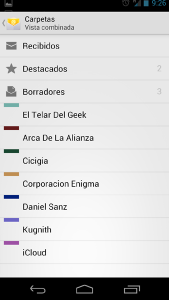
Vista combinada

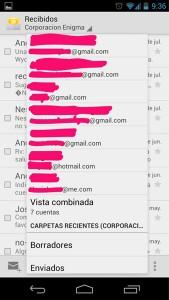
En primer lugar nos permite tener configuradas esas cuentas de “hotmail” que todos vamos arrastrando desde tiempos ignotos, o personales de otros servicios. Una de las cosas que más nos gusta es que tiene la opción de visualizar todas las cuentas mediante la “vista combinada”, algo muy cómodo que no entiendo como no tiene la aplicación de Gmail.

Gestor de correo de Android Gestor de correo de Android

Configuración

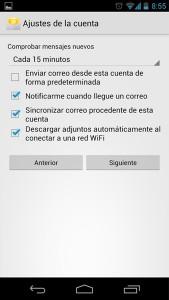
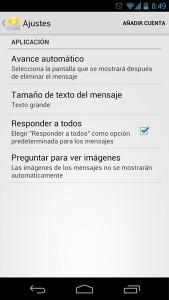
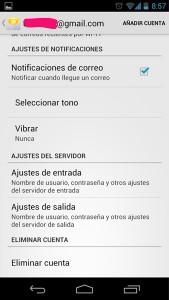
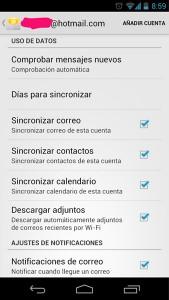
La configuración es muy sencilla, si es de los servicios más comunes como Gmail, Hotmail, Yahoo… Tan solo debemos introducir nombre de usuario y contraseña y ya está, luego podremos editarla para modificar el nombre de la cuenta, firma, periodicidad de sincronización… También tenemos los ajustes propios de la aplicación que afecta a todas las cuentas, como elegir el tamaño del texto o marcar como predeterminada la opción “responder a todos” en todas las cuentas y luego los ajustes específicos de cada cuenta. Éstos serán diferentes dependiendo del tipo de cuenta utilizada, porque no permite la misma configuración una cuenta POP que una IMAP, por poner un ejemplo.

Gestor de correo de Android Gestor de correo de Android Gestor de correo de Android

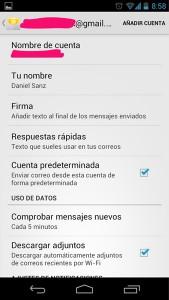
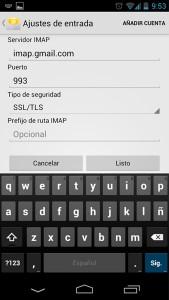
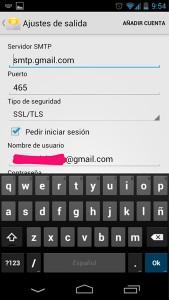
En las cuentas de hotmail, por ejemplo, una de las cosas que más nos gusta es que nos permite ajustar para que solamente sincronice cada X días, no como sucede con las de Gmail que solo nos permite cada X minutos, hasta un máximo de 1 hora o nunca, para sincronizar manualmente. También nos permite ajustar una firma para cada una de las cuentas, un tono de melodía distinto, un tiempo de sincronización independiente, respuesta rápida… y si somos usuarios avanzados, incluso el tipo de seguridad o los ajustes de entrada y salida.

Gestor de correo de Android Gestor de correo de Android Gestor de correo de Android

En resumen, una aplicación de correo muy completa y con múltiples opciones de configuración que nos ayuda a manejar más cómodamente múltiples cuentas de correo.

Gestor de correo de Android Gestor de correo de Android Gestor de correo de Android

Cómo crear copia de seguridad usando Titanium Backup

Posted by team Kamis, 26 Juli 2012 0 komentar


De nuevo en el siguiente tutorial apoyado con un vídeo, les voy a mostrar de una manera muy sencilla, cómo hacer una copia de seguridad de todas las aplicaciones que tengamos instaladas en nuestro terminal Android incluidos todos sus datos.

Para ello necesitaremos un programa gratuito que podremos encontrar en el Play Store, llamado Titanium Backup.

Además de disponer de la aplicación gratuita, si lo deseamos, también podremos encontrar la aplicación de pago con muchas más opciones, y con la diferencia notable que el proceso de restauración es totalmente automático, cosa que nos ahorrara estar pendientes de clicar en todas las aplicaciones a instalar.

Aunque para nuestro cometido de realizar la copia de seguridad, y posterior restauración de todas las apps más sus datos con la aplicación gratuita tendremos suficiente.

Uno de los requisitos indispensables para poder utilizar esta fabulosa e indispensable aplicación, es que seamos usuarios root, es decir, tendremos que disponer de un terminal rooteado para que la aplicación funcione correctamente, si no es así no lo intentéis ya que la aplicación y el tutorial no os funcionará.

cómo crear copia de seguridad usando titanium backup Cómo crear copia de seguridad usando Titanium Backup

Lo de decir que es una aplicación indispensable, lo digo pensando en todos esos usuarios que como yo, somos aficionados a ir probando nuevas roms con el consiguiente Wipeo de todos nuestros datos y aplicaciones.

Con esta aplicación realizamos una restauración para dejar el terminal con todas nuestras aplicaciones tal y como las teníamos antes del flasheo de la nueva rom.

Tras la copia de seguridad, podremos ver como se nos ha creado una nueva carpeta llamada titanium backup, esta es la carpeta que contiene los datos de nuestra copia de seguridad, y la que antes de formatear la sdcard interna o externa, depende del caso, deberemos guardar en nuestro nPC para una vez finalizado el formateo o la limpieza volverla a copiar a su ruta original.

cómo crear copia de seguridad usando titanium backup 1 Cómo crear copia de seguridad usando Titanium Backup

Para hacer la copia de seguridad y la restauración de las aplicaciones más sus datos, tan solo deberéis seguir las instrucciones detalladas del vídeo de la cabecera.

Descarga – Titanium Backup free, Titanium Backup Key

Visto en Androidsis

Adoble Flash se puede instalar en Android 4.1 Jelly Bean, aprende cómo conseguirlo

Posted by team 0 komentar

Una de las sorpresas que llegaron con la presentación de Android 4.1 es que, esta versión del sistema operativo de Google, no soportaría Adobe Flash. Fue toda una sorpresa, la verdad, pero lógica debido a la llegada definitiva de HTML5.

Esto puede suponer algún problema que otro a la hora de navegar por Internet, por lo que después de un pequeño tiempo de pruebas y fallos en XDA Developers han dado con la solución y, la verdad, es que es realmente sencilla. Eso sí, hay dos procesos seguir, uno para el tablet Nexus 7 y, otra, para el resto de dispositivos (que normalmente serán los teléfono Nexus). Aquí os dejamos las dos y es necesario utilizar el navegador que viene por defecto en Jelly Bean para no tener problema alguno:

Este es el proceso para Google Nexus 7, aquí es necesario ser root (administrador) del dispositivo, algo que requiere realizar algunas operaciones previas con el dispositivo.

  1. Lo primero es descargar este navegador que será el utilizado en el proceso de instalación.
  2. Coloca el archivo descargado en la carpeta /Sistema/App y cambia de rw——- a rw-r–r–.
  3. Muy importante: si ves que tienes los archivos browser provider.apk y broswser provider .odx, necesitarás renombar este último y deshacerte del primero.
  4. Ahora descarga la aplicación Adobe Fash desde este enlace.
  5. Copia los archivos necesarios a la tarjeta de memoria (SD).
  6. Instala la aplicación Flash con cualquier navegador de archivos de Android.
  7. Inicia el navegador.
  8. Accede a la configuraciñon del navegador y deselecciona la opción Flash Player (todo o algunos apartados, según tu criterio).
  9. Reinicia el equipo y, listo, ya tienes Flash en tu equipo.

Para dispositivos que no son el tablet Nexus 7 de Google, simplemente sigue los pasos desde el número 4, y no tendrás problema alguno. Eso sí, en este caso no es necesario ser root (administrador).

Así de sencillo es disponer de Adobe Flash en Jelly Bean. Por lo tanto, no hay excusa para no disponer de este reproductor de medios.

Cómo crear firmware autoflasheable para Heimdall

Posted by team Rabu, 25 Juli 2012 0 komentar


En el siguiente vídeo-tutorial les voy a enseñar a cómo crear un firmware autoflasheable para utilizar con un simple clic en Heimdall.

Heimdall, como ya les expliqué en otros artículos, en un programa para flashear terminales Samsung, la única alternativa a odín y está disponible para todos los sistemas operativos.

Con este sencillo vídeo-tutorial, conseguirán crear un archivo comprimido en .tar.gz, que será autodetectado por Heimdall y cargado en un solo click, esto a parte de evitarnos el engorroso trabajo de ir buscando los archivos correspondientes de uno en uno, nos asegurará de que no nos equivoquemos en la elección de los archivos, evitando así un mal proceso de flasheo.

¿Qué necesitamos?

Necesitaremos el firmware original que queramos crear para autoflashear en Heimdall, este lo podremos encontrar como de costumbre en la página oficial de Sammobile.com.

cómo crear firmware autoflasheable para heimdall Cómo crear firmware autoflasheable para Heimdall

También necesitaremos el archivo .pit correspondiente, y el archivo firmware.xml que tendremos que modificar según las instrucciones del vídeo. El archivo PIT es para el Samsung Galaxy S, si vas a seguir el tutorial para otro terminal deberás bajarte el PIT correspondiente a tu dispositivo.

Obviamente deberemos tener instalado Heimdall para nuestro sistema operativo, recordad que Heimdall está disponible para Windows, Mac y Linux,

El tutorial está realizado bajo Linux, concretamente desde Ubuntu 12.04, pero el proceso de creación del firmware autoflasheable es idéntico para todos los sistemas operativos.

cómo crear firmware autoflasheable para heimdall 2 Cómo crear firmware autoflasheable para Heimdall

Os aconsejo hacer el firmware autoflasheable con la base XXJVU, ya que es la que se utiliza para realizar una instalación limpia de una rom, y la que se aconseja como base antes de flashear una nueva rom cocinada.

cómo crear firmware autoflasheable para heimdall 1 Cómo crear firmware autoflasheable para Heimdall

También podréis descargaros poco a poco los firmwares más utilizados y comprimirlos para tenerlos preparados para Heimdall, otra de las cosas que podréis hacer también, siempre con cabeza, es crearos vuestro propio firmware personalizado, por ejemplo cambiando el archivo módem que es el que contiene la radio por el módem o radio que más os guste o mejor os funcione.

Esto mismo lo podréis hacer con el archivo zimage que es el archivo que contiene el Kernel siempre y cuando el que pongáis sea compatible con la versión de Android que estéis flasheando.

Visto en Androidsis

Descarga – firmware.xml, s1_odin_20100512

Requisitos para flashear una rom cocinada en terminales Samsung

Posted by team Senin, 23 Juli 2012 0 komentar

requisitos para flashear una rom cocinada en terminales samsung Requisitos para flashear una rom cocinada en terminales Samsung

Dado los múltiples comentarios en diferentes posts del blog, sobre todo por parte de los usuarios de terminales Samsung, me he decidido a crear esta guía de lectura obligada, sobre consejos de cómo actuar para instalar una rom cocinada correctamente.

Tengo que decir, que estos consejos son aplicables tanto a usuarios de terminales Samsung, como a los de otros modelos o marcas.

Lo primero que deberemos tener en cuenta, es que necesitaremos un terminal rooteado y con el ClokWorkMod Recovery o recovery modificado instalado, este es un proceso distinto para cada terminal, en el propio blog podéis encontrar muchos artículos de como conseguirlo para diferentes modelos de terminales Android.

Una vez tengamos el terminal rooteado y con el recovery modificado instalado, es imprescindible hacer una copia de seguridad o nandroid backup de todo nuestro sistema , esto es una cosa que nos puede librar, después de un mal flasheo, a recuperar nuestro terminal tal y como lo teníamos antes.

requisitos para flashear una rom cocinada en terminales samsung 2 Requisitos para flashear una rom cocinada en terminales Samsung

También será imprescindible que hagamos una copia de seguridad de nuestra carpeta EFS, esta es una carpeta que se encuentra dentro de la raíz de los archivos de sistema de nuestro teléfono, la cual contiene datos personales identificativos de nuestro dispositivo, datos como el IMEI, la dirección MAC y Bluetooth y otros muchos datos únicos de cada terminal.

La copia de seguridad de la carpeta EFS la podemos hacer mediante comandos usando la terminal emulator, o con cualquier explorador de archivoss root como pueden ser Root Explorer o ES File Manager.

El motivo de la copia de seguridad de esta carpeta, es debido a que a veces, durante el proceso de flasheo de roms cocinadas, esta carpeta se puede eliminar, quedándonos así con un terminal que no podría ni tan siquiera realizar llamadas de teléfono o usar los servicios más básicos.

Otra de las cosas que hay que tener en cuenta, sobre todo a los usuarios de Samsung que quieren flashear por primera vez una rom ICS o Jelly Bean, es que al flashear por primera vez la rom, puede ser que esta nos instale en un principio, el Kernel nuevo adjunto a la rom, dejando sin instalar en el primer flasheo la propia rom.

Esto lo sabremos por que nuestro terminal se quedará en un bucle continuo, o en la pantalla inicial de booteo, o en la pantalla del nuevo Kernel instalado. Para solucionarlo, tan solo deberemos volver a entrar en el Recovery y continuar con el flasheo de la rom, normalmente siguiendo desde el paso Install zip from sdcard, sin necesidad de hacer ningún wipe.

Este último problema es el que más comenta la gente en los diferentes posts del blog, muchos se creen que es debido aun mal flasheo y se lían a recuperar sus terminales volviendo a flashear firmwares originales, cuando con una simple instalación de la rom sería suficiente.

requisitos para flashear una rom cocinada en terminales samsung 1 Requisitos para flashear una rom cocinada en terminales Samsung

Además de todos los consejos ya citados, cabe recordar que debemos tener la batería del dispositivo cargada completamente así como la depuración usb activada desde el menú de ajustes del dispositivo a flashear.

Cómo configurar correctamente el Gps en terminales Samsung

Posted by team Jumat, 20 Juli 2012 0 komentar


En el siguiente tutorial apoyado con vídeo, les voy a enseñar a configurar correctamente el GPS en terminales Samsung con sistema operativo Android.

Lo que haremos en este tutorial, es optimizar el GPS para que pille la señal más fuerte y se conecte más rápidamente; yo lo he probado y verificado para un buen número de terminales de la familia Galaxy de Samsung, aunque supongo que valdrá para muchos otros terminales sean o no sean de Samsung.

Lo primero que haremos será bajarnos dos aplicaciones, el Faster Fix y el Angry GPS, una vez descargadas las copiáis a la tarjeta de memoria y las instaláis.

Una cosa muy importante que se me ha olvidado decir, es que deberéis ser usuarios root para poder llevar a cabo este tutorial.

Una vez instaladas las dos aplicaciones iremos a ejecutarlas de la manera que os indico en el vídeo y en las imágenes adjuntas.

Faster Fix

Abrimos el Faster Fix y configuramos el servidor que más nos convenga:

cómo configurar correctamente el gps en terminales samsung Cómo configurar correctamente el Gps en terminales Samsung

cómo configurar correctamente el gps en terminales samsung 1 Cómo configurar correctamente el Gps en terminales Samsung

cómo configurar correctamente el gps en terminales samsung.2 Cómo configurar correctamente el Gps en terminales Samsung

Cerraremos Faster Fix e iremos a Angry GPS.

Angry GPS

Para configurar Angry Gps correctamente y agilizar y mejorar la señal GPS haremos lo que vemos en las imágenes adjuntas que es lo que os explico con más detalle en el vídeo de la cabecera:

cómo configurar correctamente el gps en terminales samsung 3 Cómo configurar correctamente el Gps en terminales Samsung

cómo configurar correctamente el gps en terminales samsung 4 Cómo configurar correctamente el Gps en terminales Samsung

Ahora cambiamos Standalone por MSBASED:

cómo configurar correctamente el gps en terminales samsung 5 Cómo configurar correctamente el Gps en terminales Samsung

cómo configurar correctamente el gps en terminales samsung 6 Cómo configurar correctamente el Gps en terminales Samsung

Clicamos dos veces la tecla de retroceso y seleccionamos Delete GPS Data:

cómo configurar correctamente el gps en terminales samsung 7 Cómo configurar correctamente el Gps en terminales Samsung

Ahora clicamos en TTFF Test y en Start y esperamos a captar la señal de los satélites disponibles, no cabe que decir que esto hay que hacerlo en un lugar despejado, a poder ser al aire libre:

cómo configurar correctamente el gps en terminales samsung 8 Cómo configurar correctamente el Gps en terminales Samsung

Listo, ya podemos cerrar el Angry GPS y probar la configuración con nuestro navegador GPS favorito, seguro que os asombráis con la agilidad y potencia de vuestro GPS.

Descarga – Faster Fix, Angry GPS

Team Android Jelly Bean Samsung Galaxy S

Posted by team Kamis, 19 Juli 2012 0 komentar

team android jelly bean samsung galaxy s Team Android Jelly Bean Samsung Galaxy S

En estos días, me he dedicado ha probar todas las roms Jelly Bean que han ido saliendo para el Samsung Galaxy S, y os puedo decir, sabiendo de lo que hablo, que este es el mejor port que me he encontrado pero con muchísima diferencia.

La rom creada por el equipo Team Android Jelly Bean es la mejor que ha pasado ha fecha de hoy por mi Samsung Galaxy S, ya están en su versión v6 y eso se nota en los avances que han conseguido.

team android jelly bean samsung galaxy s 5 Galería fotográfica de Windows 2012 07 18 13 14 13 Team Android Jelly Bean Samsung Galaxy S

Una de las cosas que más me ha asombrado, es que han prescindido o eliminado la partición datadata, esa maldita partición que tantos problemas nos ha dado en CyanogenMod 9 y que había que aplicar un fix, ya que se llenaba relativamente pronto con los datos de nuestras aplicaciones instaladas, cosa que al quedarse sin espacio nos comenzaban a forzar cierres de aplicaciones.

Lo más impresionante, es que aún mudando los datos de las aplicaciones a la partición data, la rom no se mueve lenta ni tiene ningún bug o lag.

team android jelly bean samsung galaxy s 3 Galería fotográfica de Windows 2012 07 18 13 13 12 Team Android Jelly Bean Samsung Galaxy S

Si quieres vivir la experiencia Jelly Bean en tu Samsung Galaxy S, de una manera decente y con soltura, no dudes en instalarte la que bajo según mi criterio, y las propias pruebas realizadas en mi terminal, es la mejor rom Jelly Bean del momento para el Samsung Galaxy S.

Requisitos para instalar esta rom

Los requisitos para instalar esta rom son los mismos de siempre:

  • Tener rooteado el terminal y con el ClockWorkMod Recovery instalado.
  • Tener la batería completamente cargada.
  • Tener la depuración usb activada desde el menú de ajustes del dispositivo.

Archivos necesarios

Para instalar esta rom necesitaremos descargarnos dos archivos comprimidos, uno con la rom y otro con el fix de supersu.

team android jelly bean samsung galaxy s 4 Galería fotográfica de Windows 2012 07 18 13 13 48 Team Android Jelly Bean Samsung Galaxy S

Una vez descargados ambos archivos, los copiaremos sin descomprimir, directamente a la raíz de la memoria interna del dispositivo, luego apagaremos el terminal y lo reiniciaremos en modo Recovery.

Instalando la rom TAJB v6

  1. Wipe data/factory reset
  2. Wipe cache partition
  3. Advanced/wipe dalvik cache
  4. Go Back
  5. Install zip from sdcard
  6. Choose zip from internal sdcard
  7. Seleccionamos el zip de la rom y confirmamos su instalación.
  8. Volvemos a hacer todos los wipes de los tres primeros pasos
  9. Advanced y seleccionamos fix permissions.
  10. Reboot system now

Una vez se reinicie, la dejaremos sin configurar nada durante cinco minutos para que se acaba de aposentar la nueva rom, después de ese tiempo prudencial, sin configurar nada aún, apagaremos el terminal y lo volveremos a encender en modo recovery para instalar el fix de supersu:

  1. Install zip from sdcard
  2. Choose zip from internal sdcard
  3. Seleccionamos el zip del fix de supersu y confirmamos su instalación.
  4. Advanced y elegimos fix permissions
  5. Reboot system now

Ahora esperáis que se reinicie, y ya podréis configurar vuestras cuentas y restaurar vuestras aplicaciones.

team android jelly bean samsung galaxy s 2 Team Android Jelly Bean Samsung Galaxy S

Descarga – Rom TAJB v6, fix supersu

rom Jelly Bean by DerTeufel1980 para Samsung Galaxy S (GT-I9000)

Posted by team Selasa, 17 Juli 2012 0 komentar

primera rom jelly bean by derteufel1980 para samsung galaxy s GT I9000 Primera rom Jelly Bean by DerTeufel1980 para Samsung Galaxy S (GT I9000)

En primicia desde los foros de xdadevelopers nos llega la primera rom casi totalmente funcional con Android 4.1 o Jelly Bean para nuestro Samsung Galaxy S modelo GT-I9000.

La rom un port no oficial de CyanogenMod 10 esta creada por DerTeufel1980, y la verdad es que funciona a las mil maravillas.

primera rom jelly bean by derteufel1980 para samsung galaxy s GT I9000 4 Primera rom Jelly Bean by DerTeufel1980 para Samsung Galaxy S (GT I9000)

Ya había ganas de probar una rom que fuese funcional y estable en nuestro terminal, y la rom de DerTeufel1980 es la primera rom Jelly Bean para nuestro dispositivo que funciona casi todo lo que tiene que funcionar.

Yo personalmente la llevo hace unas 24 horas y la verdad es que estoy muy contento, tanto en funcionamiento como en duración de la batería.

Lo único que no funciona de momento, es la detección por parte del ordenador de la memoria externa de almacenamiento, aunque el dispositivo si que la detecta y la lee perfectamente.

primera rom jelly bean by derteufel1980 para samsung galaxy s GT I9000 1 Primera rom Jelly Bean by DerTeufel1980 para Samsung Galaxy S (GT I9000)

Requisitos a cumplir

Debemos tener la batería del dispositivo cargada hasta el 100 x 100, así como la depuración usb activada desde el menú de ajustes del Samsung Galaxy S.

Una de las cosas esenciales, es tener los gestores de arranque de Gingerbread, si tienes cualquier firmware original Gingerbread ya estarás con los gestores instalados.

Se aconseja venir de una rom CyanogenMod 9 para una mejor instalación y más rápida.

Archivos necesarios

Nos deberemos descargar el zip de la rom , las aplicaciones nativas de Google y el fix para supersu, una vez descargados los tres archivos, los copiaremos sin descomprimir en la raíz de la sdcard del dispositivo, lo apagaremos, lo encenderemos en modo Recovery y seguiremos las instrucciones que a continuación os detallo.

Método de instalación

Ya con el terminal en modo Recovery haremos lo siguiente:

  1. Wipe data/factory reset
  2. Wipe cache partition
  3. Advanced/wipe dalvik cache
  4. Go Back
  5. Mounts and storage y formateamos todo excepto sdcard y external sdcard o emmc para los usuarios de ICS
  6. Go Back de nuevo
  7. Install zip from sdcard
  8. Choose zip
  9. Seleccionamos el zip de la rom y confirmamos su instalación
  10. Choose zip de nuevo
  11. Flaseamos el fix de supersu
  12. Reboot system now
Una vez reiniciado lo volvemos a apagar y entrar de nuevo en el Recovery para flashear las Gapps de Google:
  1. Install zip from sdcard
  2. Choose zip from internal sdcard
  3. Seleccionamos el zip de las Gapps y confirmamos su instalación.
  4. Go Back
  5. Advanced/fix permissions
  6. Reboot system now.

Con esto ya tendréis la fabulosa rom de DerTeufel1980 instalada correctamente en el Samsung Galaxy S, ahora os podéis asombrar y disfrutar con la soltura y la velocidad que la procesa nuestro pequeñín, para que luego digan estos de Samsung que no es compatible para nuestro terminal.

primera rom jelly bean by derteufel1980 para samsung galaxy s GT I9000 2 Primera rom Jelly Bean by DerTeufel1980 para Samsung Galaxy S (GT I9000)

Nota: todas las fotografías son capturas de pantalla de mi propio terminal.

Descarga – Rom Jelly Bean, Gapps de Google, Fix supersu.

Visto en Androidsis

Cómo instalar el ClockWorkMod Recovery en el LG Optimus 3D

Posted by team Sabtu, 14 Juli 2012 0 komentar

cómo instalar el clockworkmod recovery en el lg optimus 3d Cómo instalar el ClockWorkMod Recovery en el LG Optimus 3D

En un tutorial anterior les enseñé la forma más sencilla de rootear este fabulosos terminal de LG, y también les prometí que en uno próximo les enseñaría a cómo instalarle el ClockWorkMod Recovery para desde él poder flashear roms cocinadas.

Pues bien, como lo prometido es deuda, y a mi me gusta pagar las deudas, aquí va el prometido tutorial incluyendo las herramientas necesarias y los pasos a seguir.

Archivos necesarios

Lo primero de todo será descargarnos los archivos necesarios para instalar correctamente el recovery modificado en nuestro terminal, una vez descargado el zip correspondiente, lo descomprimiremos en cualquier lugar de nuestro PC y ya estaremos listos para el siguiente paso.

Preparando el teléfono

En el teléfono deberemos comprobar que la depuración usb esté activada, esto lo podemos encontrar en el menú de ajustes, aplicaciones, desarrollo, ahí dentro deberemos tener seleccionada la correspondiente casilla.

También es aconsejable tener la batería del dispositivo cargada más del cincuenta por ciento de su capacidad, aunque para evitar problemas, yo personalmente recomiendo que esté cargada hasta el 100 x 100.

Ahora ya podremos conectar el móvil al ordenador mediante su correspondiente cable usb y pasar al siguiente paso.

Instalando el ClockWorkMod Recovery

Una vez comprobado lo anterior, nos iremos a la carpeta descomprimida, y dentro encontraremos dos archivos, tendremos que ejecutar el LG-P920_offline_Recovery-Toolkit_XDA-Edition.exe

cómo instalar el clockworkmod recovery en el lg optimus 3d 1 Cómo instalar el ClockWorkMod Recovery en el LG Optimus 3D

Ahora deberemos seleccionar la primera o la segunda opción, ya que la primera es por si quisiésemos volver a instalar el Recovery de fábrica.

Una vez seleccionada la opción correspondiente, nos aparecerá una ventana como esta:

cómo instalar el clockworkmod recovery en el lg optimus 3d 2 Cómo instalar el ClockWorkMod Recovery en el LG Optimus 3D

Clicaremos en el inmenso botón Let’s do it! y el programa comenzará a instalar el Recovery, nos saldrá una barra de progreso de la instalación como esta y cuando acabe un aviso que todo ha funcionado de manera correcta y ha finalizado con éxito.

cómo instalar el clockworkmod recovery en el lg optimus 3d 3 Cómo instalar el ClockWorkMod Recovery en el LG Optimus 3D

Con esto ya tendréis instalado el ClockWorkMod Recovery en el LG Optimus 3D, para acceder a él tan solo deberemos hacer la siguiente combinación de botones:

Partiendo del móvil apagado, lo encenderemos pulsando a la vez los botones de tecla 3D más volumen menos, más el botón de encendido, una vez aparezca el logo de LG en la pantalla, soltaremos el botón de encendido y cuando se quite el logo soltaremos las otras dos teclas.

Es aconsejable la primera vez que entremos en el Recovery hacer un Backup de todo nuestro sistema original.

Descarga – Herramientas necesarias